こんにちは、スムコツ編集部のユイです。
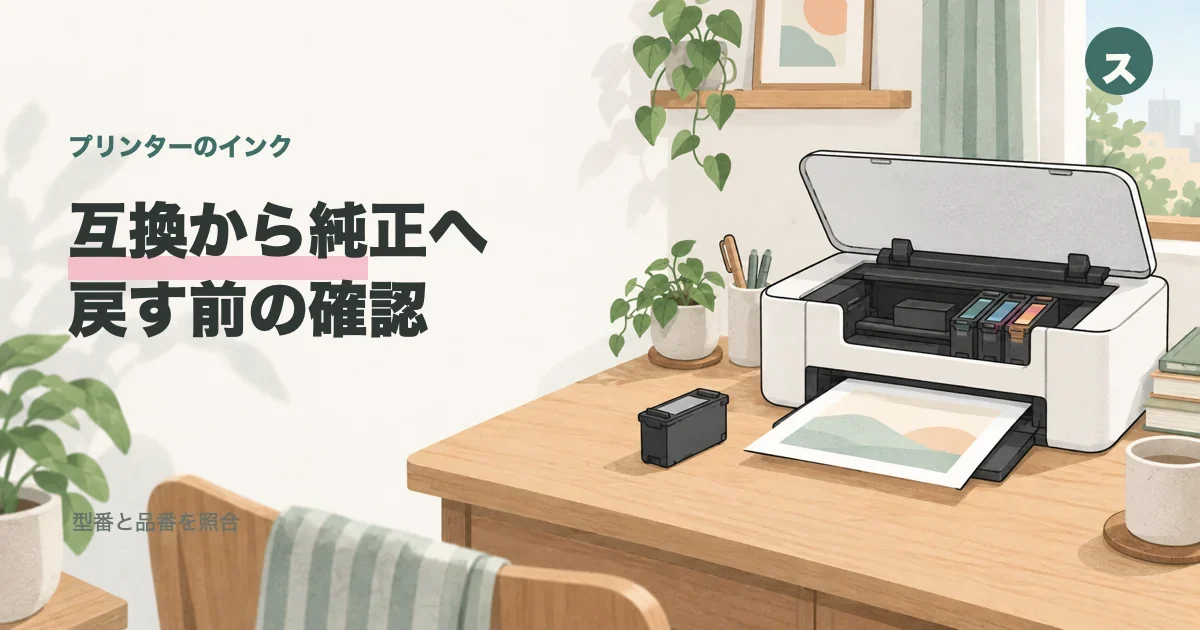
互換インクから純正品へ戻したいとき、残っているインクをどうするか、交換後に認識するか気になりますよね。先にプリンターの型番と対応する純正インク品番を確認し、機種の案内に沿って交換します。全色交換や共通のリセットを決めつけなくて大丈夫です。
プリンターの型番と純正インク品番を照合する
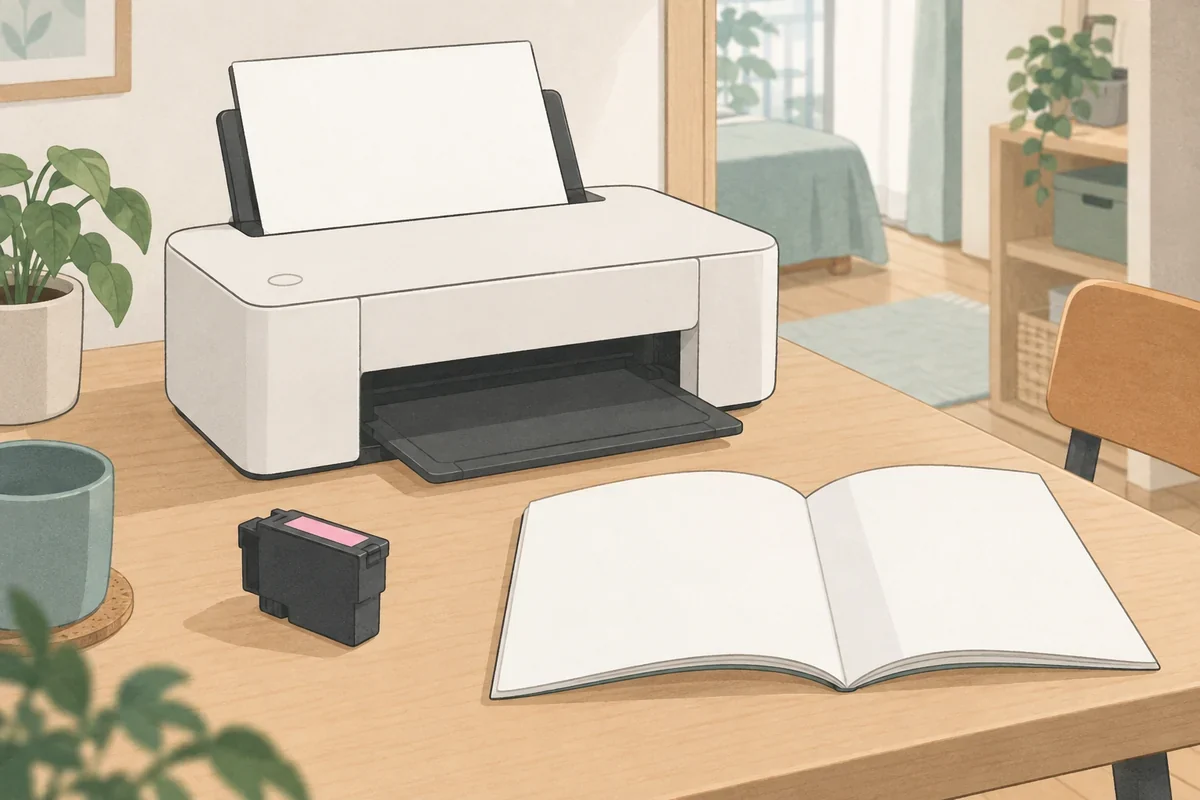
本体のラベルや設定画面で型番を確認し、対応する純正インク品番を調べます。シリーズ名が似ていても、型番の末尾で対応品が分かれることがあります。購入ページに複数機種が並ぶ場合も、自分の型番が記載されているか見てください。
カートリッジ式とインクタンク式では交換するものが違います。タンク式の補充ボトルとカートリッジは同じものではないので、方式も確かめてから用意しましょう。
残量がある場合も、交換対象は画面の案内で見る
互換インクが残っていても、純正品へ切り替えられるか、どの色を交換するかは機種や表示によって異なります。すべての色を一度に外す必要があるとは限りません。交換時期や対象色が表示されたら、画面の指示と取扱説明書を確認してください。
互換品から純正品へ戻す場合も、機種固有の交換案内を優先します。メーカーや機種が違えば操作が同じとは限らないため、一般的な手順だけを見て進めないようにしましょう。
交換中は色・位置・画面表示を確認する
カバーの開け方や交換位置への移動方法は機種ごとに異なります。プリンターの画面が示す交換対象を確認し、色と装着位置を合わせます。保護テープの扱いなども説明書の指定に従い、インク出口や接点に触れたり、力を入れて押し込んだりしないでください。
交換の途中で表示が変わったら、その内容を確認してから続けます。残量表示だけを見て別の色まで取り外したり、全色交換したりする必要はありません。交換後に完了や認識の表示が出るか見てください。
認識しないときは型番・品番・エラーを控える
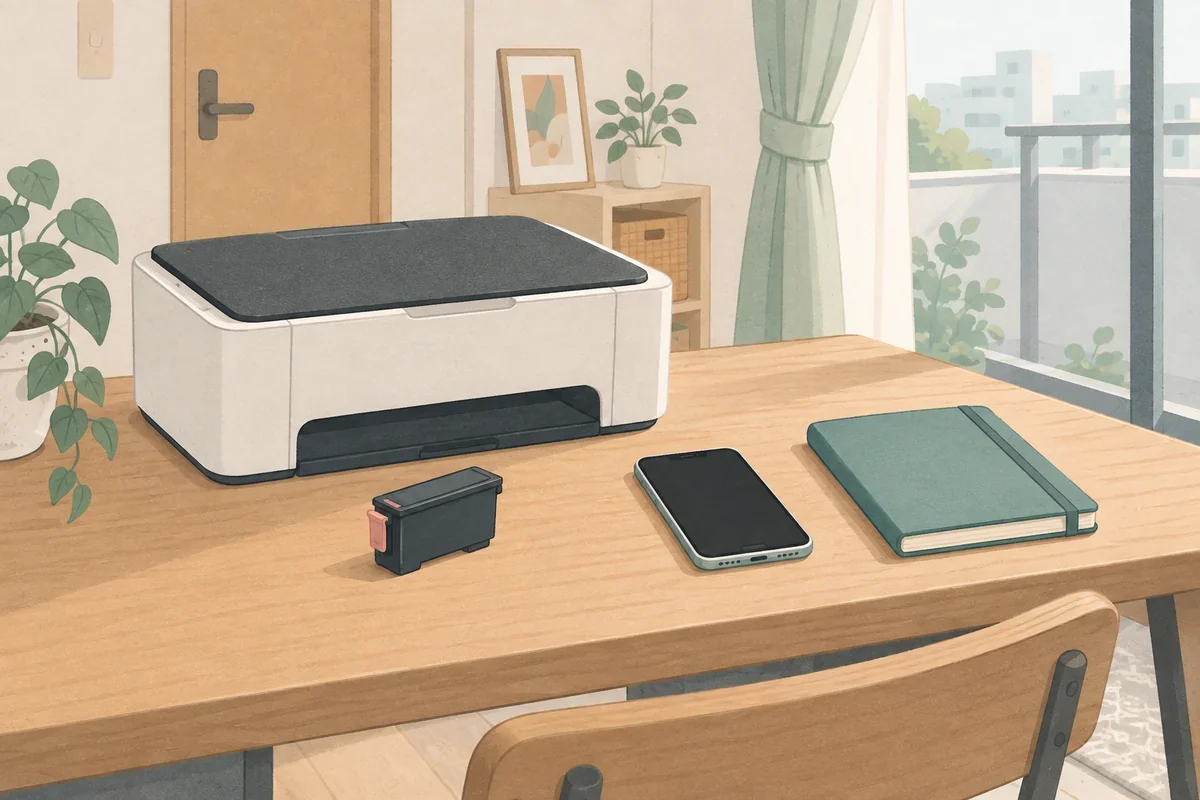
純正品を装着しても認識しない場合は、まず型番とインク品番、色、装着位置、画面に出たエラー番号を確認します。機種の案内に抜き差しの指示があれば、その範囲で確認し、自己流のリセットを何度も繰り返さないでください。
エラーが消えても印刷がかすれる場合は、インク交換だけが原因とは限りません。機種の案内に沿って確認し、改善しなければ、控えた型番・品番・表示を販売店やメーカー窓口へ伝えます。
よくある質問
互換インクが残っていても純正品へ戻せますか?
機種の案内に従って切り替えられる場合があります。残量だけで全色交換と決めず、対象色と手順を確認してください。
純正インクに交換したのに認識しないときは?
型番・品番・色・装着位置とエラー表示を控え、機種の案内を確認します。改善しない場合は販売店やメーカーへ相談しましょう。
プリンターを持ち続けるか迷ったら?
印刷頻度とインク代、コンビニ印刷の手間を比べてみてもよさそうです。一人暮らしでプリンターが必要か判断する方法も参考になります。
まとめ
純正へ戻すときは型番とインク品番を照合し、画面と機種の交換案内に沿って対象色を交換します。認識しない場合は表示を控えて相談してください。